
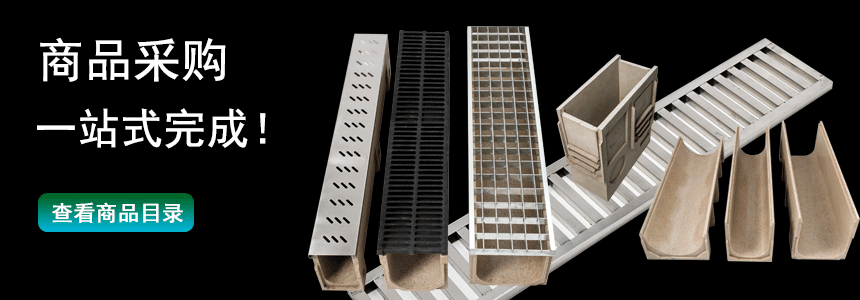
Revit是一款功能强大的建筑信息模型(BIM)软件,可以用于绘制各种建筑构件,包括基础排水沟。下面将介绍如何使用Revit绘制基础排水沟。
首先,打开Revit软件并创建一个新的项目。选择适当的模板,例如“建筑设计模板”。
接下来,点击“建筑”选项卡,然后选择“墙”工具。在绘图区域内点击鼠标左键,开始绘制排水沟的外墙轮廓。可以使用“绘制直线”或“绘制弧线”工具来创建所需的形状。
完成外墙轮廓后,点击“修改”选项卡,然后选择“墙体”工具。在属性面板中选择适当的墙体类型,例如“混凝土墙”。然后在绘图区域内点击鼠标左键,绘制排水沟的内墙轮廓。
接下来,点击“修改”选项卡,然后选择“墙体”工具。在属性面板中选择适当的墙体类型,例如“混凝土墙”。然后在绘图区域内点击鼠标左键,绘制排水沟的内墙轮廓。
完成内墙轮廓后,点击“修改”选项卡,然后选择“墙体”工具。在属性面板中选择适当的墙体类型,例如“混凝土墙”。然后在绘图区域内点击鼠标左键,绘制排水沟的内墙轮廓。
完成内墙轮廓后,点击“修改”选项卡,然后选择“墙体”工具。在属性面板中选择适当的墙体类型,例如“混凝土墙”。然后在绘图区域内点击鼠标左键,绘制排水沟的内墙轮廓。
完成内墙轮廓后,点击“修改”选项卡,然后选择“墙体”工具。在属性面板中选择适当的墙体类型,例如“混凝土墙”。然后在绘图区域内点击鼠标左键,绘制排水沟的内墙轮廓。
完成内墙轮廓后,点击“修改”选项卡,然后选择“墙体”工具。在属性面板中选择适当的墙体类型,例如“混凝土墙”。然后在绘图区域内点击鼠标左键,绘制排水沟的内墙轮廓。
完成内墙轮廓后,点击“修改”选项卡,然后选择“墙体”工具。在属性面板中选择适当的墙体类型,例如“混凝土墙”。然后在绘图区域内点击鼠标左键,绘制排水沟的内墙轮廓。
完成内墙轮廓后,点击“修改”选项卡,然后选择“墙体”工具。在属性面板中选择适当的墙体类型,例如“混凝土墙”。然后在绘图区域内点击鼠标左键,绘制排水沟的内墙轮廓。
完成内墙轮廓后,点击“修改”选项卡,然后选择“墙体”工具。在属性面板中选择适当的墙体类型,例如“混凝土墙”。然后在绘图区域内点击鼠标左键,绘制排水沟的内墙轮廓。
完成内墙轮廓后,点击“修改”选项卡,然后选择“墙体”工具。在属性面板中选择适当的墙体类型,例如“混凝土墙”。然后在绘图区域内点击鼠标左键,绘制排水沟的内墙轮廓。
完成内墙轮廓后,点击“修改”选项卡,然后选择“墙体”工具。在属性面板中选择适当的墙体类型,例如“混凝土墙”。然后在绘图区域内点击鼠标左键,绘制排水沟的内墙轮廓。
完成内墙轮廓后,点击“修改”选项卡,然后选择“墙体”工具。在属性面板中选择适当的墙体类型,例如“混凝土墙”。然后在绘图区域内点击鼠标左键,绘制排水沟的内墙轮廓。
完成内墙轮廓后,点击“修改”选项卡,然后选择“墙体”工具。在属性面板中选择适当的墙体类型,例如“混凝土墙”。然后在绘图区域内点击鼠标左键,绘制排水沟的内墙轮廓。
完成内墙轮廓后,点击“修改”选项卡,然后选择“墙体”工具。在属性面板中选择适当的墙体类型,例如“混凝土墙”。然后在绘图区域内点击鼠标左键,绘制排水沟的内墙轮廓。
完成内墙轮廓后,点击“修改”选项卡,然后选择“墙体”工具。在属性面板中选择适当的墙体类型,例如“混凝土墙”。然后在绘图区域内点击鼠标左键,绘制排水沟的内墙轮廓。
完成内墙轮廓后,点击“修改”选项卡,然后选择“墙体”工具。在属性面板中选择适当的墙体类型,例如“混凝土墙”。然后在绘图区域内点击鼠标左键,绘制排水沟的内墙轮廓。
完成内墙轮廓后,点击“修改”选项卡,然后选择“墙体”工具。在属性面板中选择适当的墙体类型,例如“混凝土墙”。然后在绘图区域内点击鼠标左键,绘制排水沟的内墙轮廓。
完成内墙轮廓后,点击“修改”选项卡,然后选择“墙体”工具。在属性面板中选择适当的墙体类型,例如“混凝土墙”。然后在绘图区域内点击鼠标左键,绘制排水沟的内墙轮廓。
完成内墙轮廓后,点击“修改”选项卡,然后选择“墙体”工具。在属性面板中选择适当的墙体类型,例如“混凝土墙”。然后在绘图区域内点击鼠标左键,绘制排水沟的内墙轮廓。
完成内墙轮廓后,点击“修改”选项卡,然后选择“墙体”工具。在属性面板中选择适当的墙体类型,例如“混凝土墙”。然后在绘图区域内点击鼠标左键,绘制排水沟的内墙轮廓。
完成内墙轮廓后,点击“修改”选项卡,然后选择“墙体”工具。在属性面板中选择适当的墙体类型,例如“混凝土墙”。然后在绘图区域内点击鼠标左键,绘制排水沟的内墙轮廓。
完成内墙轮廓后,点击“修改”选项卡,然后选择“墙体”工具。在属性面板中选择适当的墙体类型,例如“混凝土墙”。然后在绘图区域内点击鼠标左键,绘制排水沟的内墙轮廓。
完成内墙轮廓后,点击“修改”选项卡,然后选择“墙体”工具。在属性面板中选择适当的墙体类型,例如“混凝土墙”。然后在绘图区域内点击鼠标左键,绘制排水沟的内墙轮廓。
完成内墙轮廓后,点击“修改”选项卡,然后选择“墙体”工具。在属性面板中选择适当的墙体类型,例如“混凝土墙”。然后在绘图区域内点击鼠标左键,绘制排水沟的内墙轮廓。
完成内墙轮廓后,点击“修改”选项卡,然后选择“墙体”工具。在属性面板中选择适当的墙体类型,例如“混凝土墙”。然后在绘图区域内点击鼠标左键,绘制排水沟的内墙轮廓。
完成内墙轮廓后,点击“修改”选项卡,然后选择“墙体”工具。在属性面板中选择适当的墙体类型,例如“混凝土墙”。然后在绘图区域内点击鼠标左键,绘制排水沟的内墙轮廓。
完成内墙轮廓后,点击“修改”选项卡,然后选择“墙体”工具。在属性面板中选择适当的墙体类型,例如“混凝土墙”。然后在绘图区域内点击鼠标左键,绘制排水沟的内墙轮廓。
完成内墙轮廓后,点击“修改”选项卡,然后选择“墙体”工具。在属性面板中选择适当的墙体类型,例如“混凝土墙”。然后在绘图区域内点击鼠标左键,绘制排水沟的内墙轮廓。
完成内墙轮廓后,点击“修改”选项卡,然后选择“墙体”工具。在属性面板中选择适当的墙体类型,例如“混凝土墙”。然后在绘图区域内点击鼠标左键,绘制排水沟的内墙轮廓。
完成内墙轮廓后,点击“修改”选项卡,然后选择“墙体”工具。在属性面板中选择适当的墙体类型,例如“混凝土墙”。然后在绘图区域内点击鼠标左键,绘制排水沟的内墙轮廓。
完成内墙轮廓后,点击“修改”选项卡,然后选择“墙体”工具。在属性面板中选择适当的墙体类型,例如“混凝土墙”。然后在绘图区域内点击鼠标左键,绘制排水沟的内墙轮廓。
完成内墙轮廓后,点击“修改”选项卡,然后选择“墙体”工具。在属性面板中选择适当的墙体类型,例如“混凝土墙”。然